3 cách chia sẻ vị trí trên Zalo nhanh chóng và dễ dàng
Mục lục bài viết
- I. 3 cách chia sẻ vị trí trên Zalo nhanh chóng
- 1. Cách chia sẻ vị trí trên Zalo điện thoại
- 2. Cách chia sẻ vị trí trên Zalo máy tính
- 3. Cách chia sẻ vị trí khác trên Zalo
- II. Cách tắt chia sẻ vị trí trên Zalo
- III. Lưu ý khi chia sẻ vị trí trên Zalo
- IV. FAQs - Một số câu hỏi thường gặp
- 1. Zalo chia sẻ vị trí có chính xác không?
- 2. Tại sao không chia sẻ vị trí trên Zalo được?
- 3. Chia sẻ vị trí trên Zalo được bao lâu?
- 4. Tại sao chia sẻ hành trình trên Zalo không được?
- Kết luận
Chia sẻ vị trí trên Zalo giúp bạn gửi địa điểm hiện tại cho người thân và bạn bè. Nhờ đó, việc tìm đường, hẹn gặp hoặc theo dõi vị trí trở nên thuận tiện và nhanh chóng hơn. Trong bài viết này, hãy cùng MKT Software tìm hiểu 3 cách gửi định vị Zalo đơn giản và nhanh chóng.
I. 3 cách chia sẻ vị trí trên Zalo nhanh chóng
Có nhiều cách chia sẻ vị trí trên Zalo khác nhau, phù hợp với từng nhu cầu sử dụng. Dưới đây là các cách thực hiện chi tiết.
1. Cách chia sẻ vị trí trên Zalo điện thoại
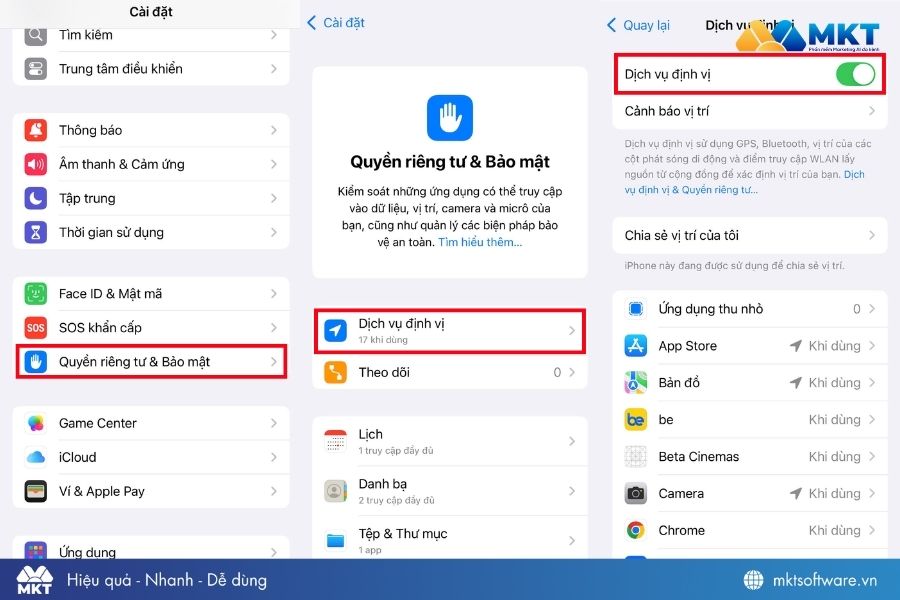
Để gửi vị trí trực tiếp trên Zalo, trước tiên bạn cần bật quyền truy cập vị trí trên điện thoại. Các bước thực hiện như sau:
- Bước 1: Mở mục Cài đặt trên điện thoại → chọn Quyền riêng tư hoặc Quyền riêng tư & Bảo mật.
- Bước 2: Nhấn vào Dịch vụ định vị và bật tính năng này.
Sau khi kích hoạt định vị, bạn có thể gửi vị trí trên Zalo theo các bước:
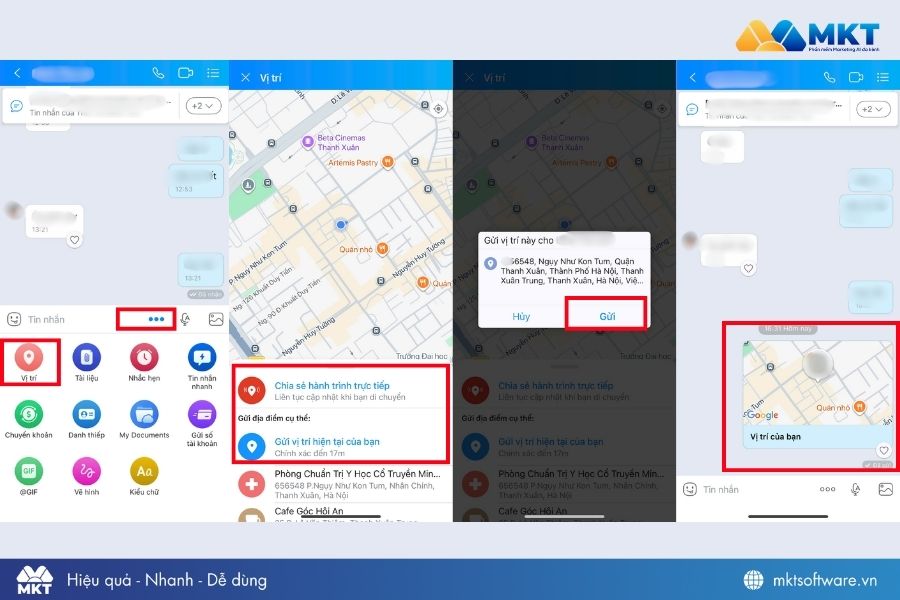
Bước 1: Mở ứng dụng Zalo và truy cập cuộc trò chuyện với người cần gửi vị trí.
Bước 2: Nhấn vào biểu tượng ba dấu chấm (...) trong khung chat, sau đó chọn Vị trí.
Bước 3: Lựa chọn một trong hai hình thức:
- Chia sẻ vị trí hiện tại: Gửi vị trí bạn đang đứng tại thời điểm đó.
- Chia sẻ hành trình trực tiếp: Cho phép người nhận theo dõi vị trí của bạn theo thời gian thực.
2. Cách chia sẻ vị trí trên Zalo máy tính
Mặc dù Zalo PC chưa hỗ trợ gửi vị trí trực tiếp như phiên bản điện thoại, bạn vẫn có thể chia sẻ địa điểm bằng cách sử dụng Google Maps.
Cách mở vị trí trên Zalo bằng Google map gồm các bước:
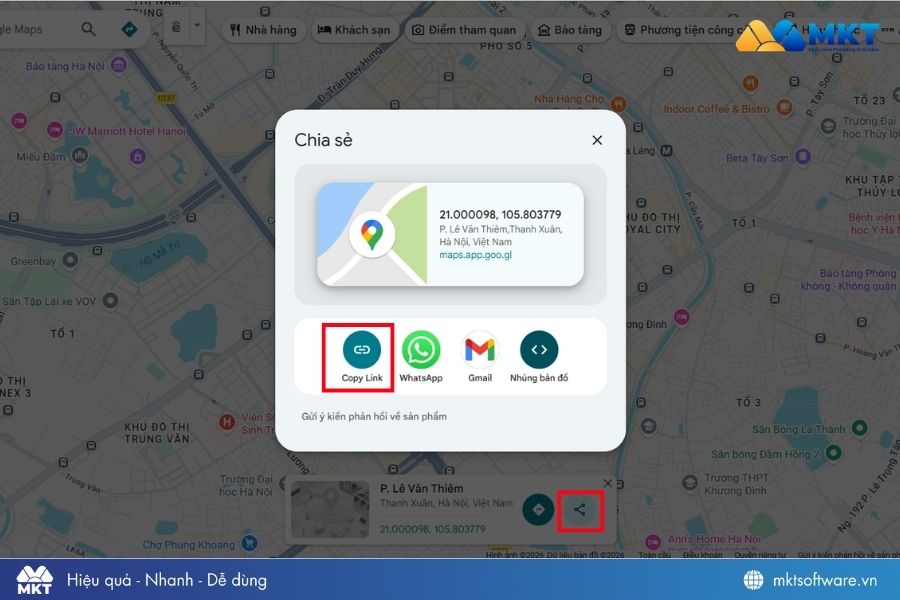
Bước 1: Truy cập Google Maps → nhấn biểu tượng Định vị và chọn Cho phép để hệ thống xác định vị trí hiện tại.
Bước 2: Chọn điểm vị trí hiển thị trên bản đồ, sau đó nhấn Chia sẻ.
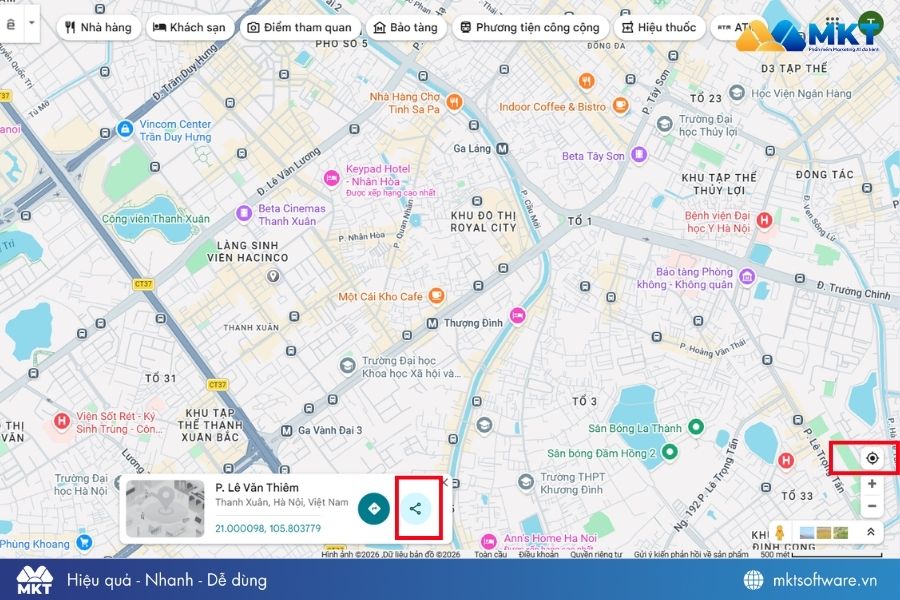
Bước 3: Chọn Sao chép liên kết.
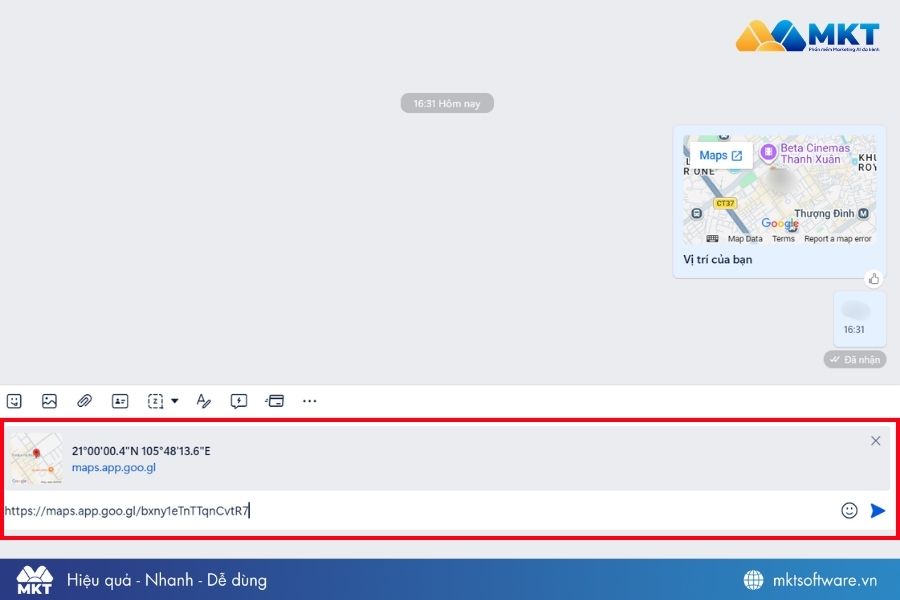
Bước 4: Mở Zalo PC và dán đường dẫn vào cuộc trò chuyện cần gửi.
3. Cách chia sẻ vị trí khác trên Zalo
Ngoài việc gửi vị trí hiện tại, bạn cũng có thể chia sẻ bất kỳ địa điểm nào thông qua Google Maps rồi gửi liên kết qua Zalo.
Cách chia sẻ vị trí trên Zalo như sau:
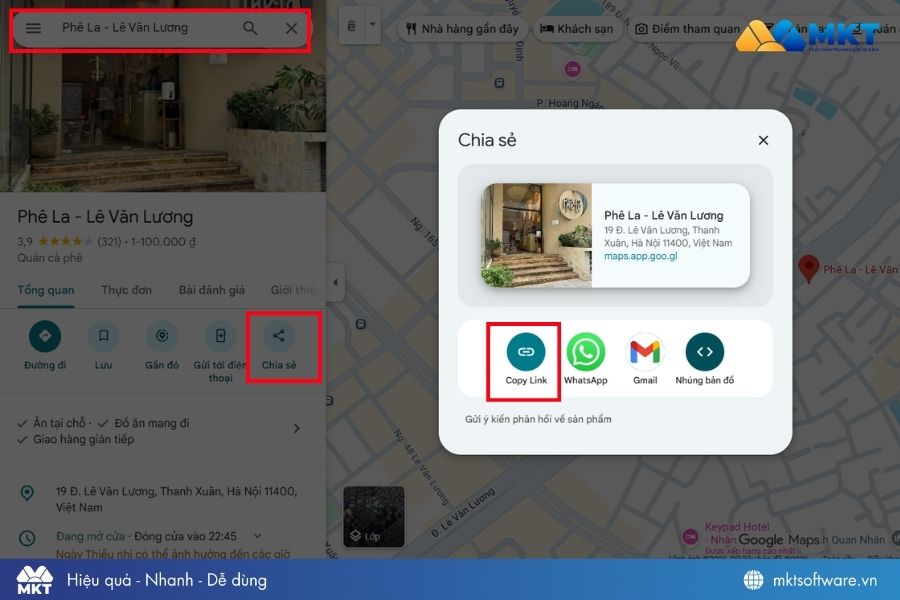
Bước 1: Mở Google Maps → nhập tên địa điểm muốn chia sẻ vào ô tìm kiếm.
Bước 2: Chọn đúng địa điểm và nhấn Chia sẻ.
Bước 3: Chọn Sao chép liên kết.
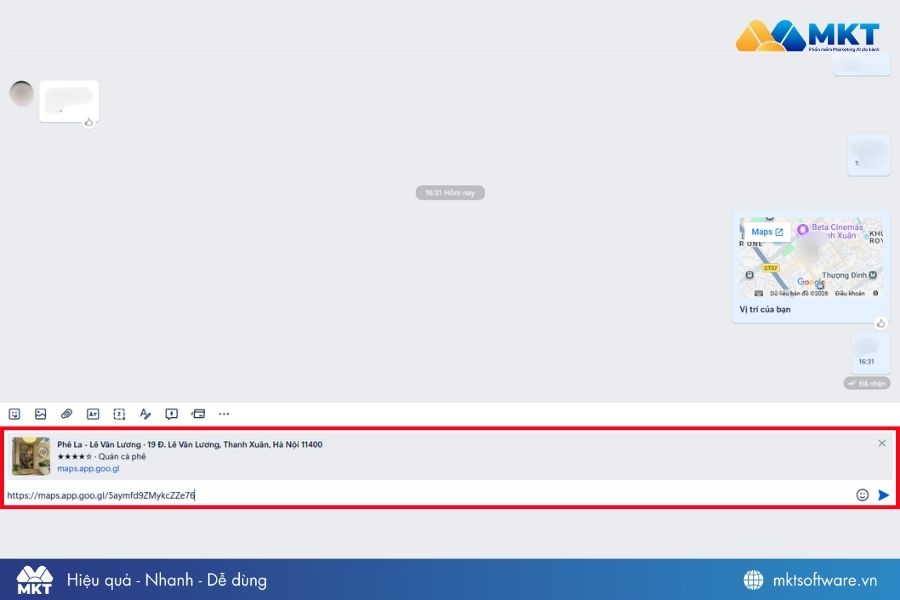
Bước 4: Gửi đường dẫn đó qua Zalo cho người nhận.
II. Cách tắt chia sẻ vị trí trên Zalo
Sau khi hoàn thành việc di chuyển hoặc không còn nhu cầu chia sẻ vị trí, bạn nên tắt tính năng này để đảm bảo quyền riêng tư.
Để tắt chia sẻ hành trình trực tiếp trên Zalo, bạn làm theo các bước dưới đây:
- Bước 1: Mở cuộc trò chuyện đang chia sẻ vị trí.
- Bước 2: Nhấn vào tin nhắn chia sẻ hành trình đang hoạt động.
- Bước 3: Chọn Dừng chia sẻ hành trình .
- Bước 4: Xác nhận thao tác để hoàn tất.
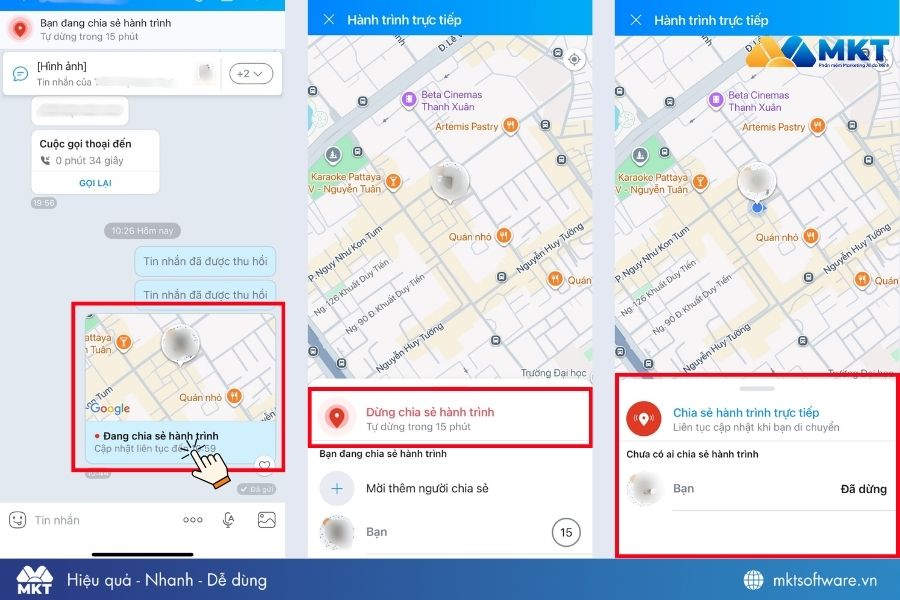
Lưu ý: Cách này chỉ ứng dụng cho trường hợp bạn chia sẻ hành trình trực tiếp.
III. Lưu ý khi chia sẻ vị trí trên Zalo
Để quá trình chia sẻ vị trí diễn ra thuận lợi và chính xác, bạn cần lưu ý một số điểm sau:
- Đảm bảo điện thoại hoặc máy tính có kết nối Internet ổn định.
- Kiểm tra xem Zalo đã được cấp quyền truy cập vị trí hay chưa.
- Chỉ chia sẻ hành trình trực tiếp với người đáng tin cậy.
- Kiểm tra kỹ vị trí hiển thị trước khi gửi.
- Tắt chia sẻ vị trí trực tiếp sau khi hoàn thành mục đích sử dụng.
- Cập nhật phiên bản Zalo mới nhất để hạn chế lỗi phát sinh.
- Nếu vị trí hiển thị không chính xác, hãy bật GPS ở chế độ độ chính xác cao.
- Tránh chia sẻ vị trí trong thời gian dài khi không thực sự cần thiết.

IV. FAQs - Một số câu hỏi thường gặp
Dưới đây là những thắc mắc phổ biến liên quan đến cách chia sẻ vị trí trên Zalo.
1. Zalo chia sẻ vị trí có chính xác không?
Có. Độ chính xác của vị trí phụ thuộc vào GPS, kết nối Internet và môi trường xung quanh. Trong điều kiện bình thường, vị trí được chia sẻ trên Zalo có độ chính xác khá cao, thường chỉ sai lệch vài mét.
2. Tại sao không chia sẻ vị trí trên Zalo được?
Bạn không thể chia sẻ vị trí trên Zalo có thể là do các nguyên nhân sau:
- Chưa bật GPS trên điện thoại.
- Zalo chưa được cấp quyền truy cập vị trí.
- Kết nối Internet yếu hoặc mất mạng.
- Phiên bản Zalo quá cũ.
- Hệ thống định vị của thiết bị đang gặp lỗi.
3. Chia sẻ vị trí trên Zalo được bao lâu?
Thời gian chia sẻ hành trình trực tiếp trên Zalo thường được thiết lập theo các mốc thời gian có sẵn của ứng dụng (15 phút, 1 tiếng, 8 tiếng). Sau khi hết thời gian hoặc khi người dùng chủ động dừng chia sẻ, vị trí sẽ không còn được cập nhật.
4. Tại sao chia sẻ hành trình trên Zalo không được?
Nếu không thể chia sẻ hành trình trực tiếp, nguyên nhân có thể là:
- GPS trên điện thoại đang tắt.
- Zalo chưa được cấp quyền vị trí liên tục.
- Kết nối mạng không ổn định.
- Ứng dụng Zalo bị lỗi hoặc chưa cập nhật phiên bản mới.
- Chế độ tiết kiệm pin đang hạn chế hoạt động định vị nền.
Xem thêm:
- Tin nhắn nhanh Zalo là gì? Cách tạo không giới hạn tin nhắn nhanh Zalo 2026
- Zalo Automation là gì? Cách tự động hóa Zalo Marketing hiệu quả 2026
Kết luận
Trên đây là hướng dẫn chi tiết 3 cách chia sẻ vị trí trên Zalo nhanh chóng và đơn giản nhất hiện nay. Dù sử dụng điện thoại hay máy tính, bạn đều có thể dễ dàng gửi định vị Zalo để chia sẻ địa điểm, hỗ trợ tìm đường hoặc theo dõi hành trình theo thời gian thực.
Tin tức liên quan

Hướng dẫn cách dịch tin nhắn trên Messenger tự động, đa ngôn ngữ
25/07/2026Xem ngay cách dịch tin nhắn trên messenger trực tiếp trong tin nhắn. Bước 1: Mở ứng dụng M...

Mua Zalo Business phí bao nhiêu? 2 cách mua Zalo Business phổ biến
18/07/2026Mua Zalo Business phí bao nhiêu? Cập nhật giá zBusiness Basic, Zalo Pro, bảng so sánh quyề...

Tin nhắn nhanh Zalo là gì? Cách tạo không giới hạn tin nhắn nhanh Zalo...
16/07/2026Tin nhắn nhanh Zalo giúp bạn lưu sẵn những nội dung tin nhắn như lời chào, báo giá, số tài...

Cách nhân bản ứng dụng trên điện thoại iPhone và Android
15/07/2026Cách nhân bản ứng dụng trên iPhone và Android giúp đăng nhập đồng thời nhiều tài khoản Fac...

Hướng dẫn giải tán nhóm trên Messenger Facebook 2026
14/07/2026Hướng dẫn cách giải tán nhóm trên Messenger bằng điện thoại và máy tính chỉ với 3 bước cơ...

Hướng dẫn tạo đề kiểm tra bằng AI chỉ 30s với MKT LEARN
10/07/2026Tạo đề kiểm tra bằng AI đang trở thành giải pháp giúp giáo viên tiết kiệm thời gian soạn đ...

Hướng dẫn ghim bình luận Facebook trên điện thoại, máy tính 2026
04/07/2026Tìm hiểu cách ghim bình luận trên Facebook nhanh chóng với bài viết, video Reels và Facebo...
![Cách tắt bình luận Facebook chỉ 15 giây [Cập nhật 2026]](https://mktsoftware.vn/storage/images/cach-tat-binh-luan-facebook-chi-15-giay-cap-nhat-2026-2026-06-29-1782728362-6a4246aa98868-main.webp "Cách tắt bình luận Facebook chỉ 15 giây [Cập nhật 2026]")
Cách tắt bình luận Facebook chỉ 15 giây [Cập nhật 2026]
29/06/2026Hướng dẫn cách tắt bình luận Facebook cá nhân, Fanpage và Group trên điện thoại, máy tính...